
In 60 Sekunden zum Gadget‑Profi
Telefontricks für unterwegs, die sofort wirken

Kopfhörer und Sound in Rekordzeit
Schnell koppeln und zurücksetzen
Öffne das Ladecase neben dem Smartphone, bestätige die Einblendung, und du bist meistens startklar. Bleiben Probleme, halte die Taste am Case zehn Sekunden, um die Ohrhörer zurückzusetzen. Vergiss nicht, das alte Bluetooth-Profil zu entfernen, dann klappt die Verbindung oft im ersten Versuch.
Besserer Sitz für besseren Klang
Wähle passende Aufsätze, drehe die Stöpsel leicht nach vorn oben, und nutze gegebenenfalls Memory-Foam. Viele Apps bieten einen Dichtungstest; starte ihn kurz. Ein dichter Sitz erhöht Bass, reduziert Nebengeräusche, und ermöglicht leisere, schonendere Lautstärken auf dem täglichen Arbeitsweg.
Verzögerung verringern, Spaß erhöhen
Schalte auf dem Handy den Spielemodus oder einen niedrigen Latenzmodus deiner Kopfhörer ein. Für Videos hilft die Option „Audio synchronisieren“. Pro Tipp: Bluetooth am Laptop deaktivieren, wieder aktivieren, dann bevorzugt der Rechner oft den aktuellsten, stabilsten Codec automatisch.
Fotos, die sofort beeindrucken
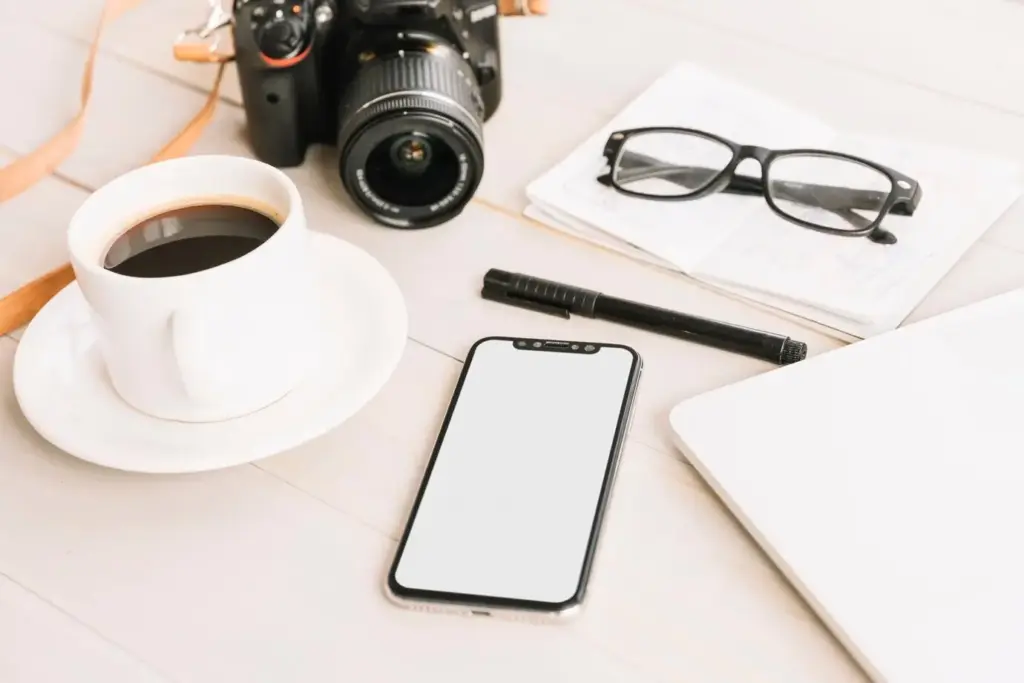
Bildaufbau mit Rasterlinien
Aktiviere im Kamera-Menü das Raster. Richte Horizonte sauber aus und platziere Motive auf den Schnittpunkten, um Spannung zu erzeugen. Ein kleiner Neigungsalarm hilft, stürzende Linien zu vermeiden. Diese Minute zahlt sich bei Landschaften und Essensfotos erstaunlich sichtbar aus.
Nachtmodus ohne Verwackeln
Aktiviere im Kamera-Menü das Raster. Richte Horizonte sauber aus und platziere Motive auf den Schnittpunkten, um Spannung zu erzeugen. Ein kleiner Neigungsalarm hilft, stürzende Linien zu vermeiden. Diese Minute zahlt sich bei Landschaften und Essensfotos erstaunlich sichtbar aus.
Dokumente scannen wie im Büro
Aktiviere im Kamera-Menü das Raster. Richte Horizonte sauber aus und platziere Motive auf den Schnittpunkten, um Spannung zu erzeugen. Ein kleiner Neigungsalarm hilft, stürzende Linien zu vermeiden. Diese Minute zahlt sich bei Landschaften und Essensfotos erstaunlich sichtbar aus.
Sprachroutinen, die sofort sitzen
Steckdosen klug nutzen
Schneller arbeiten auf Laptop und Tablet
Tastenkürzel, die du heute merkst
Windows: Win+Verschieben für Fenster-Snapping, Alt+Tab für schnellen Wechsel, Win+L sperrt sofort. macOS: Cmd+Leertaste für Suche, Cmd+Tab zum Wechseln, Cmd+Shift+5 für Aufnahmen. Chromebooks: Suche+[] für Screenshots. Eine Minute Übung spart täglich merkbare Wege. Und merke dir Esc zum Abbrechen, wenn etwas hängt.
Geteilte Ansicht ohne Chaos
Ziehe ein Fenster an den Rand, um es halbseitig zu fixieren, oder nutze Mission Control beziehungsweise die Aufteilung unter Einstellungen. Mit zwei Blicken parallel siehst du Notizen und Video-Meeting gleichzeitig. So reduzierst du Klicks und verbesserst Konzentration selbst an stressigen Tagen.
Powerbanks, Kabel und Laden verständlich erklärt
Kabel schneller einschätzen
Schonend laden im Alltag
Magnetisches Laden richtig ausrichten
Datenschutz ohne Panik
App-Zugriffe schnell zähmen
Öffne die Berechtigungen und stelle Standort auf „Genauigkeit verringern“ oder „Nur während Nutzung“. Deaktiviere Mikrofon und Kamera, wenn sie nicht gebraucht werden. Dieser Mini-Check schützt Alltagssituationen vor unnötigen Lauscheinladungen und reduziert Pop-ups, die dich in Meetings nervös machen.
Sperrbildschirm aufräumen
Verberge sensible Inhalte in Benachrichtigungen, zeige nur Absender, und entferne Widgets, die zu viel verraten. Ein klarer Sperrbildschirm schützt bei verlorenen Geräten und verhindert neugierige Blicke. Gleichzeitig findest du Wichtiges schneller, weil visuelles Rauschen spürbar abnimmt.
Passwörter stärken in Sekunden
Aktiviere den integrierten Passwortmanager, wechsle schwache Passwörter zu langen, einzigartigen Sätzen, und richte Zwei-Faktor-Codes ein. Wenn die App Einwegschlüssel unterstützt, nutze sie. So blockierst du viele Angriffe, bevor sie überhaupt ansetzen, ohne Aufwand im Alltag.
All Rights Reserved.